
Hai ricevuto la domanda «Dove si prende la navetta?» troppe volte? Quando un sito elenca fermate, punti di ritrovo o sedi soltanto con del testo, il visitatore deve ricostruire da solo il percorso. Una mappa interattiva WordPress consente di vedere i punti, leggere i dettagli e aprire le indicazioni dalla stessa pagina.
In questa guida realizziamo un esempio concreto con Plugingo Stop Map FREE: tre fermate dimostrative tra Milano, Bergamo e Brescia. Seguiamo installazione, configurazione e inserimento nella pagina, fino al risultato che vede il visitatore.
Le schermate sono catture reali di un’installazione WordPress locale. I punti e i testi sono dati dimostrativi e non rappresentano un servizio di trasporto attivo.
Il problema: gli indirizzi ci sono, ma gli utenti non trovano la fermata
Un’associazione che organizza una gita, un evento con navette o un’attività con più punti di ritiro può trovarsi nella stessa situazione: indirizzi distribuiti tra pagine, messaggi e PDF. Chi consulta il sito dal telefono vuole capire subito qual è il punto più vicino e come raggiungerlo.
La soluzione di questa guida raccoglie le fermate in una mappa. Ogni segnaposto contiene un titolo, una descrizione e un collegamento a Google Maps. Il collegamento apre il punto scelto; il visitatore può quindi chiedere le indicazioni nell’app di mappe.
La soluzione: cosa serve per cominciare
- Un sito WordPress e un account amministratore autorizzato a installare plugin.
- Il file ZIP di Stop Map FREE, disponibile dalla scheda Plugingo.
- Nomi delle fermate, informazioni utili e posizioni da verificare prima della pubblicazione.
La FREE gestisce fermate in Italia con impostazioni iniziali e stile predefiniti. Per copertura internazionale, ricerca delle posizioni e personalizzazione avanzata trovi il confronto con la PRO alla fine della guida.
1. Installa e attiva Stop Map FREE
- Scarica il pacchetto ZIP dalla pagina di Stop Map FREE.
- Nella bacheca apri Plugin → Aggiungi plugin → Carica plugin.
- Seleziona il file ZIP e premi Installa ora.
- Al termine premi Attiva plugin. Nell’elenco dei plugin verifica la presenza di Stop Map e del comando Disattiva, che indica che è attivo.
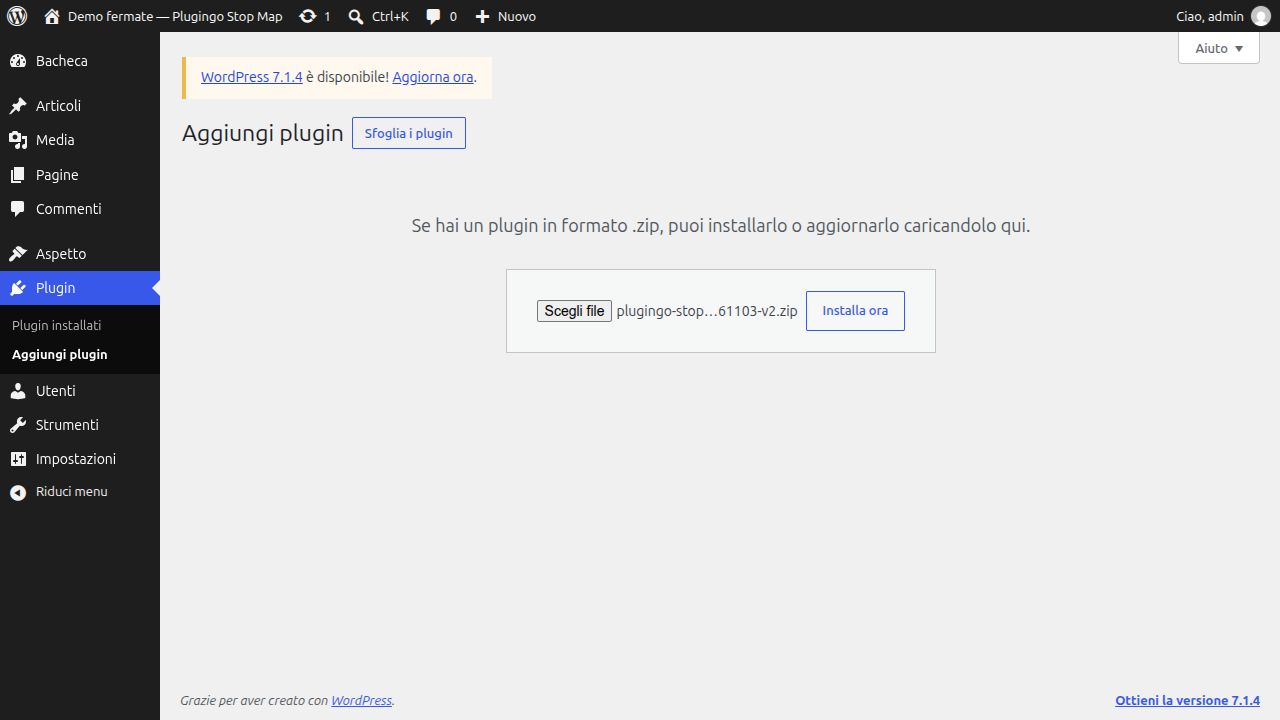
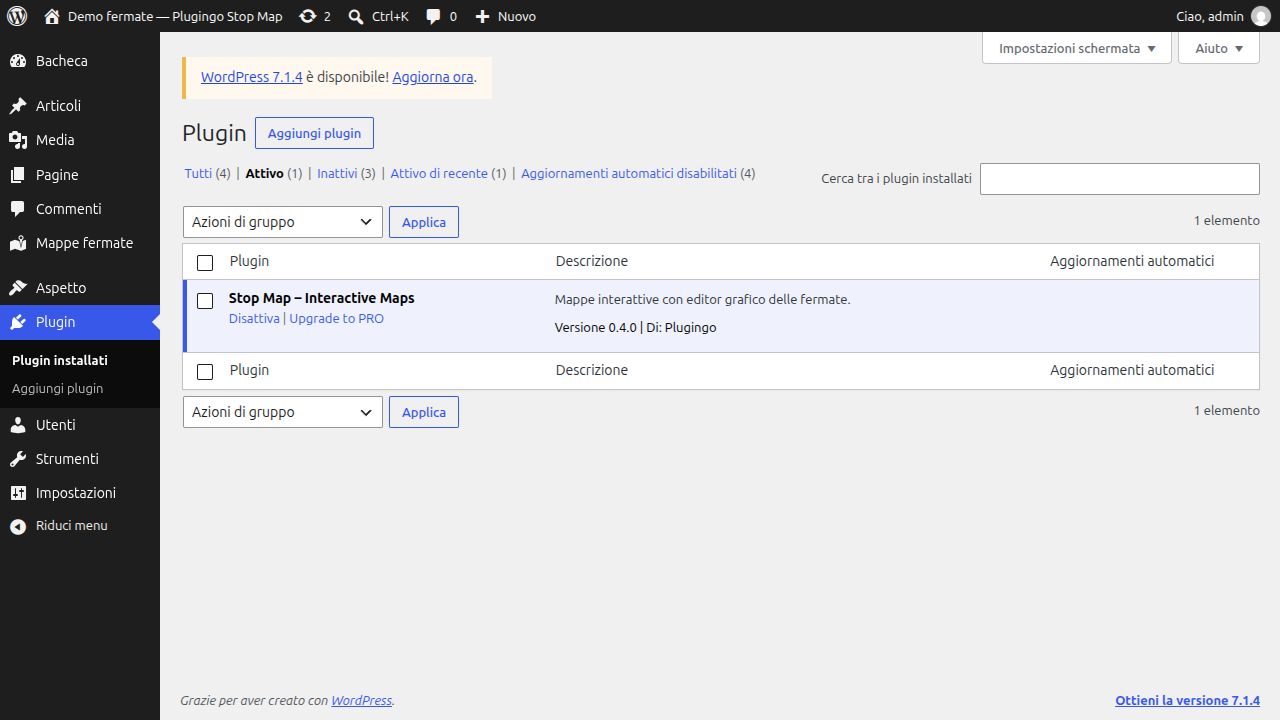
Se WordPress segnala che il file supera la dimensione consentita: controlla il limite di caricamento indicato dal tuo hosting e richiedi un limite sufficiente per il pacchetto. L’errore riguarda il caricamento del file e non la configurazione delle fermate.
2. Crea la mappa e inserisci le fermate
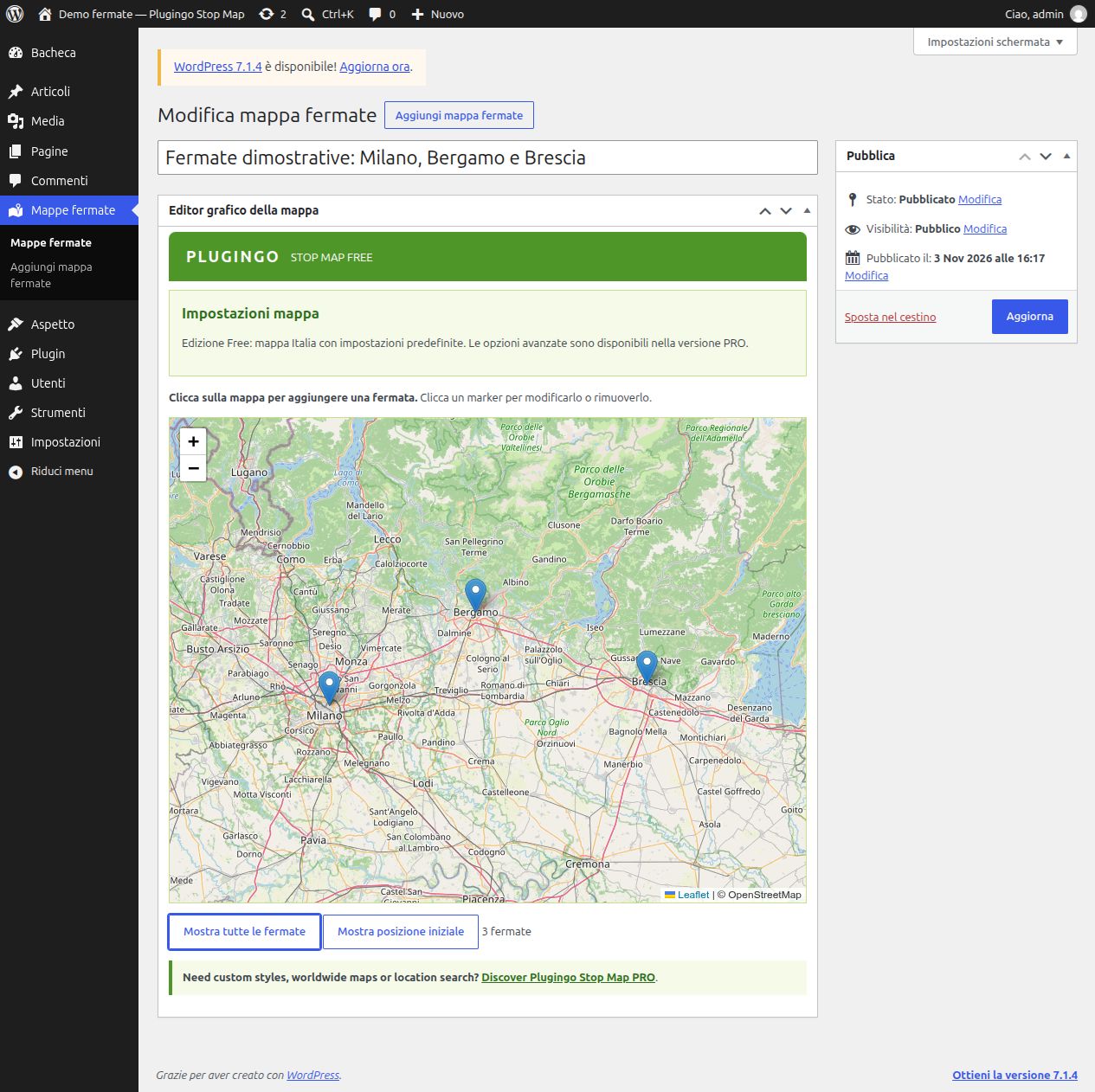
Apri Mappe fermate → Aggiungi mappa fermate. Scrivi un titolo riconoscibile, ad esempio “Fermate dimostrative: Milano, Bergamo e Brescia”. Nell’editor usa i pulsanti di zoom e trascina la mappa per raggiungere la zona desiderata.
- Fai clic sulla posizione in cui vuoi aggiungere una fermata: compare un segnaposto.
- Fai clic sul segnaposto per aprire il popup di modifica.
- Compila Titolo, Dettagli e Link Google Maps.
- Premi Salva nel popup.
- Ripeti il procedimento per gli altri punti, poi premi Pubblica o Aggiorna nel riquadro WordPress per registrare l’intera mappa.
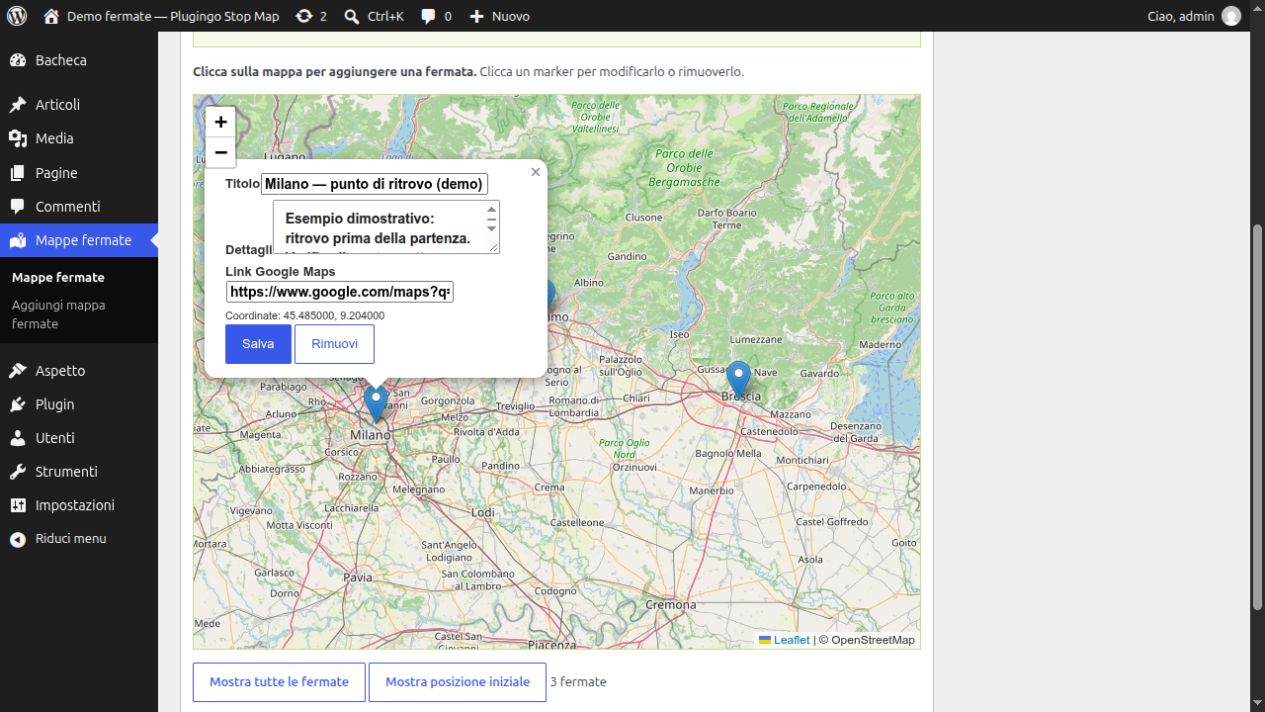
Nel nostro esempio il titolo identifica il punto, mentre la descrizione spiega che si tratta di un ritrovo dimostrativo. Inserisci informazioni brevi e utili: nome della sede, accesso corretto o istruzioni per riconoscere il punto. Verifica sempre la posizione prima di proporla ai visitatori.
Importante: il pulsante Salva del popup e il pulsante Aggiorna della pagina hanno due ruoli diversi. Dopo aver modificato le fermate, salva anche la mappa con il comando WordPress. Puoi usare Mostra tutte le fermate per controllare l’insieme dei punti.
3. Inserisci la mappa interattiva WordPress nella pagina
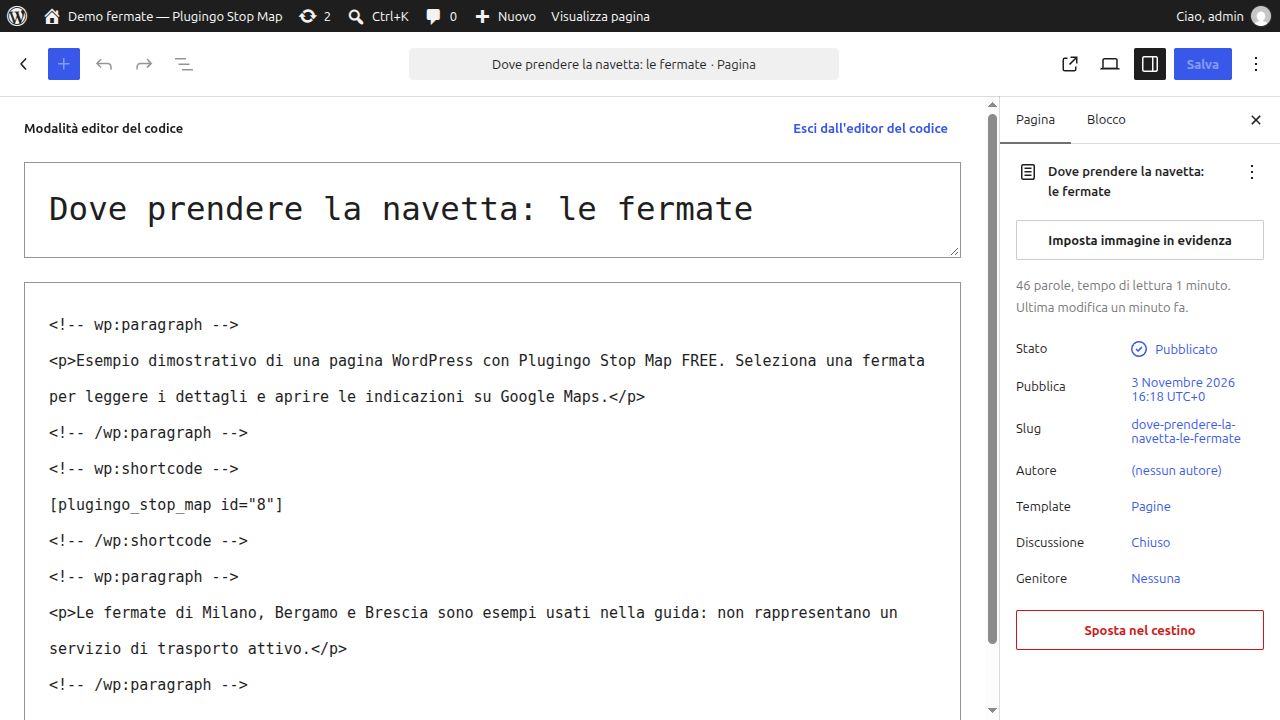
La mappa si incorpora con lo shortcode [plugingo_stop_map id="8"]. 8 è l’ID della mappa creata nel nostro test: sul tuo sito devi sostituirlo con quello della tua mappa.
Per trovare l’ID, apri la mappa in modifica e guarda l’indirizzo nel browser: in post.php?post=8&action=edit il numero dopo post= è quello da utilizzare. Non usare l’ID della pagina che ospita la mappa.
- Apri o crea la pagina che deve mostrare le fermate.
- Nell’editor a blocchi aggiungi un blocco Shortcode.
- Inserisci lo shortcode con l’ID corretto.
- Salva o pubblica la pagina, quindi aprila dal lato visitatore.
Nella schermata seguente mostriamo anche la vista codice dell’editor WordPress: la riga tra i commenti wp:shortcode è il contenuto del blocco Shortcode. Nell’editor classico puoi inserire direttamente la stessa riga nel contenuto.
4. Il risultato reale: la mappa vista dal visitatore
La pagina pubblicata nel sito di prova visualizza la cartografia e i tre segnaposto. Selezionando Milano si apre il popup con titolo, testo e collegamento Apri Google Maps. Questa è la resa effettiva del plugin nella pagina WordPress, ottenuta usando lo shortcode precedente.
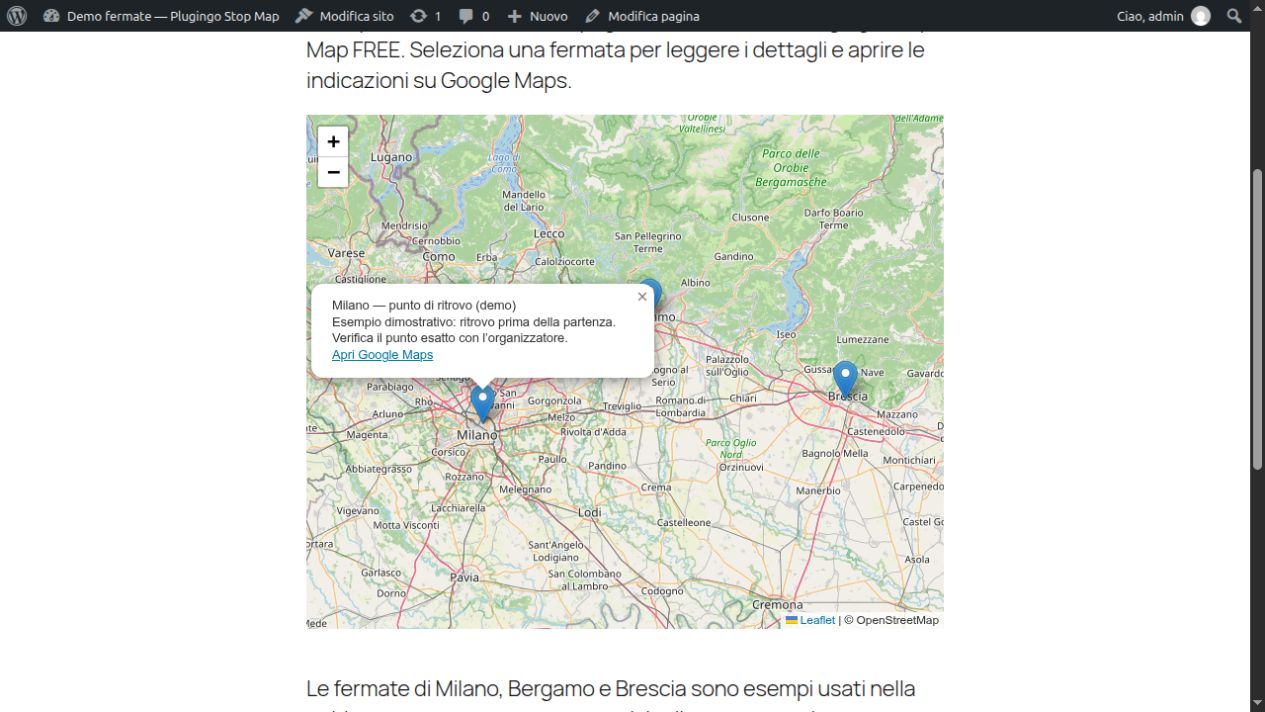
Prima di condividere la tua pagina, verifica che ogni segnaposto apra le informazioni giuste, che il link punti alla destinazione prevista e che la mappa sia consultabile anche da smartphone. Controlla inoltre che la pagina sia pubblica e non soltanto visibile all’amministratore.
Problemi frequenti e controlli rapidi
- “La mappa non contiene ancora fermate”: verifica l’ID dello shortcode e salva almeno una fermata valida nella mappa corrispondente.
- Le ultime modifiche non si vedono: premi Aggiorna nella mappa e aggiorna la pagina visitatore. Se usi una cache, verifica anche la versione senza cache.
- La cartografia non appare: verifica la connessione ai servizi delle mappe e controlla eventuali blocchi degli script o dell’ottimizzazione del sito.
- Devi inserire punti fuori dall’Italia: consulta la versione PRO, pensata anche per mappe internazionali.
Stop Map FREE o PRO: scegli in base al progetto
| Funzione | FREE | PRO |
|---|---|---|
| Fermate in Italia, titoli, dettagli e link | Sì | Sì |
| Inserimento nella pagina tramite shortcode | Sì | Sì |
| Copertura geografica internazionale | No | Sì |
| Ricerca di una posizione nell’editor | No | Sì |
| Scelta dello stile, centro e zoom iniziali | Predefiniti | Personalizzabili |
Trasforma il tuo elenco di fermate in una mappa utile
Parti con Plugingo Stop Map FREE per configurare la prima mappa in Italia. Se ti servono posizioni nel mondo, ricerca e opzioni avanzate, scegli Stop Map PRO.